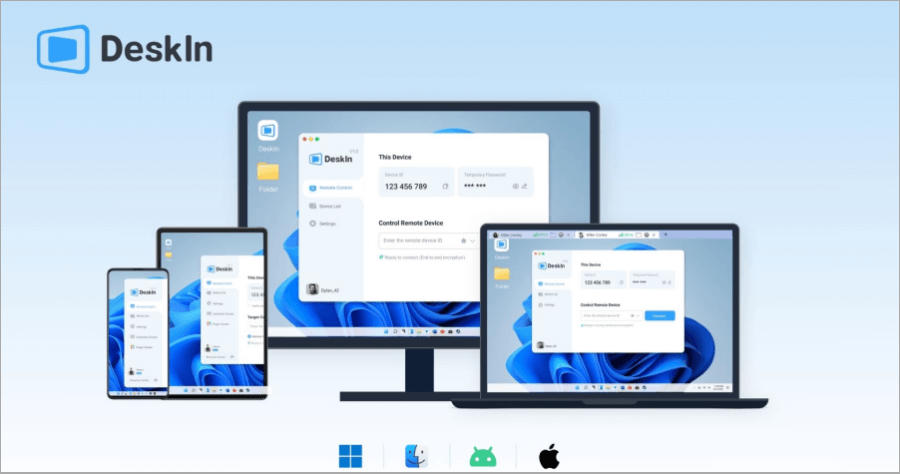
你有沒有遇過這種經驗,臨時出差卻沒帶電腦,結果要改的資料或是被詢問的數據在公司電腦裡。或是請假在家或旅行途中,老闆臨時叫你修文件、改報告等,我以前遇到這種狀況時,不是求同事幫忙,就是只能等回到公司再處理,整個超沒效率還要擔心被主管電。直到我用上 DeskIn,才知道「不管身在何處,都能馬上接上我的電腦」這件事有多重要。
我過去對於遠端連線這件事一直很頭痛,不是畫面延遲到讓人崩潰,就是用沒多久就跳出付費廣告,或是直接斷線等問題。TeamViewer、Anydesk、Chrome 遠端我都試過,體驗說不上差,但不是卡在不流暢就是用起來不方便。直到遇到 DeskIn,不僅免費能用,延遲還超低,甚至還能把 iPad 變副螢幕。這次就來跟大家分享一下 DeskIn,看看為什麼被我列為遠端桌面連線的首選吧!
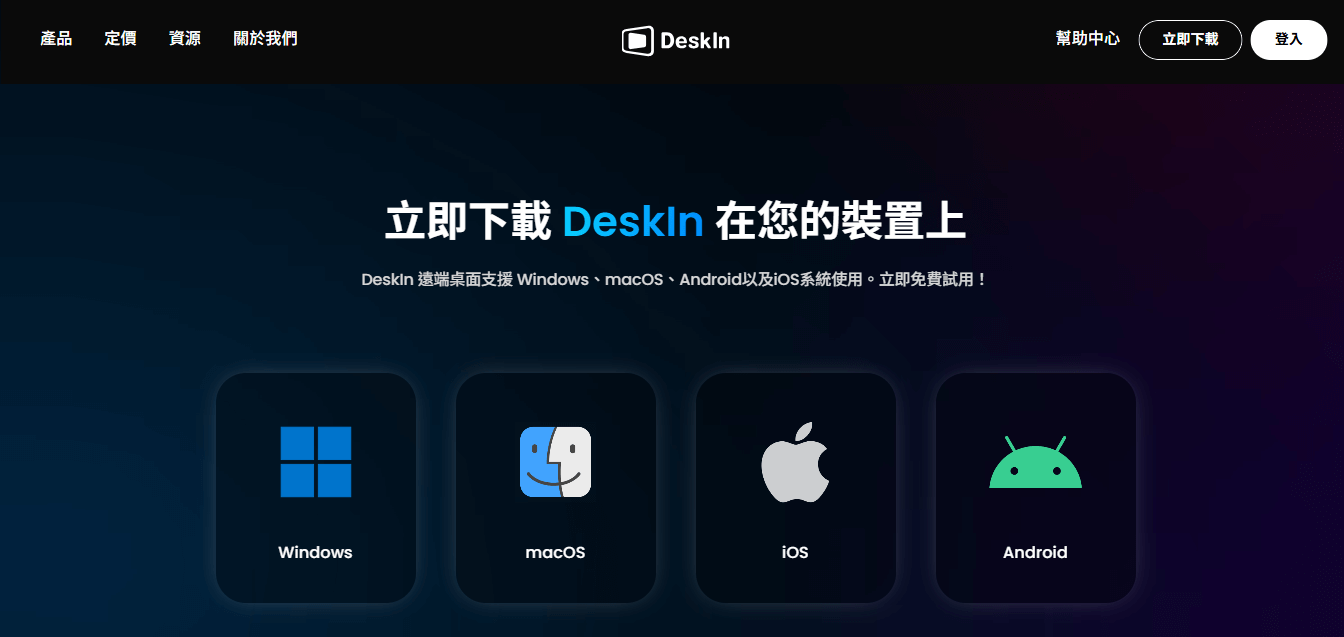
首先先到 DeskIn 的官網下載自己使用的裝置系統軟體。DeskIn 支援 Winodws、macOS、iOS、Android 四種平台,所以無論是使用 windows 電腦、Mac 電腦、iPhone 手機或 Android 手機,都可以用來遠端連線操作對應的電腦。
文章目錄
界面直覺,簡單易用
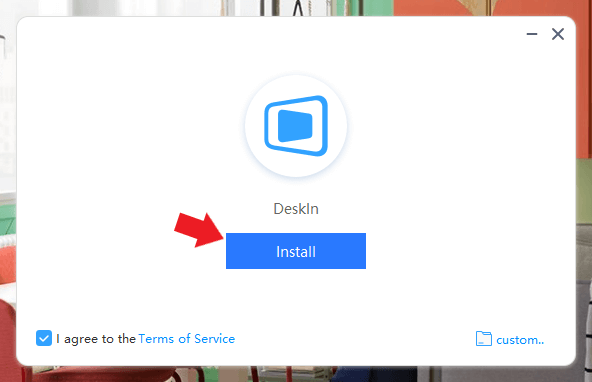
下載完後,打開檔案,並點選 Install 就可以進行軟體安裝。
安裝好 DeskIn 後,介面一打開就是繁體中文,不用切換語言,這點真的很加分。整體介面操作也很直覺。主畫面左邊清清楚楚列著「遠端控制」、「設備列表」、「進階設定」、「鏡像/擴展螢幕」、「插件中心」、「登入」、「個人中心」等等,該有的功能一眼就能找到。
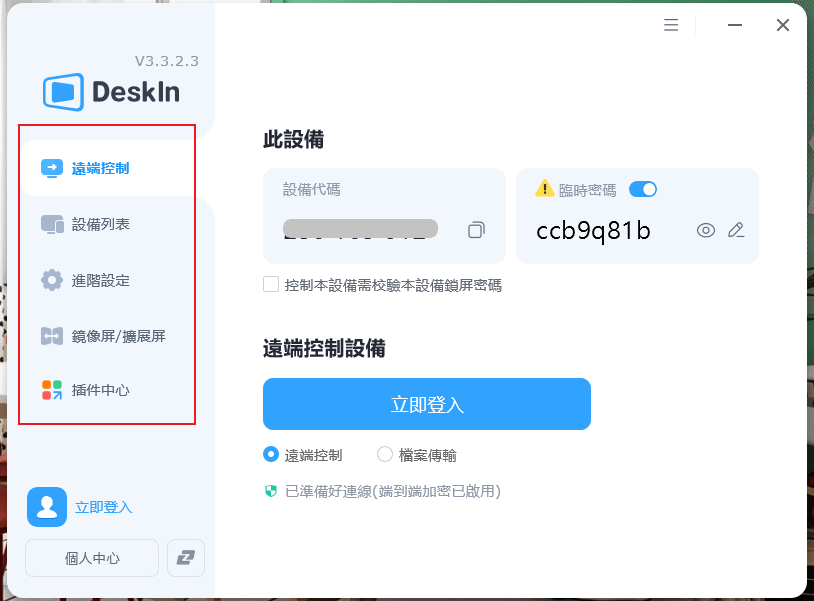
在「遠端控制」中,分別有設備代碼、臨時密碼與遠端控制設備。
設備代碼:只要將這組代碼輸入到另一台裝置,就能透過遠端連線操作目前的電腦了。
臨時密碼:就是臨時使用的密碼,系統會自動更新,對於使用公用電腦或借用別人電腦連線的人來說使用此密碼,才不會有安全疑慮。
遠端控制設備:當你想連線到另一台電腦時,就在這裡輸入那台電腦的代碼,然後搭配密碼,就能開始遠端操作。
整體流程不複雜,基本上只要「代碼 + 密碼」這兩個條件成立,就能順利遠端操控。
在「設備列表」中,可以看到你最近連線過的裝置,以及同帳號登入的所有設備。可以直接點選設備進行操作,包括遠端連線、檔案傳輸、觀看、鎖定螢幕、打開終端、打開攝影機、鏡像/擴展螢幕、開機、重新開機、關機。
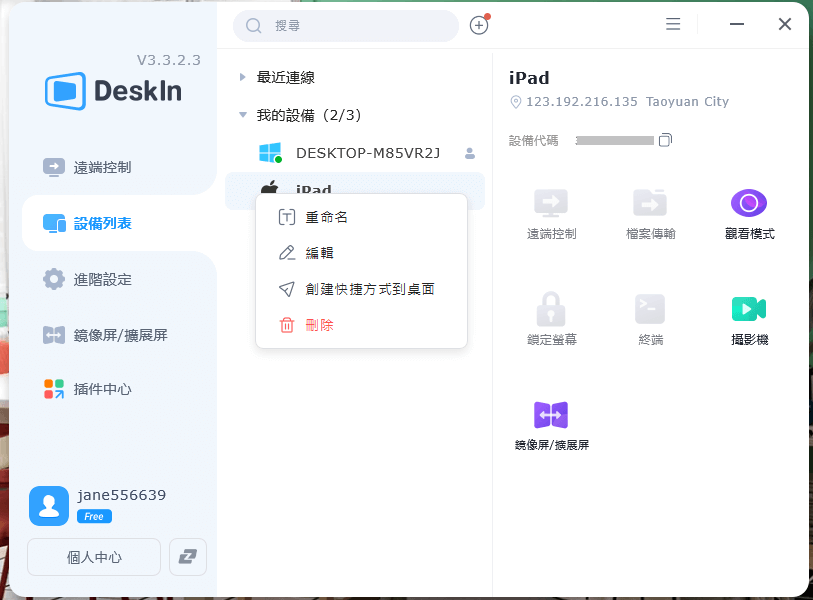
另外在每台裝置上點選右鍵可以重新命名、編輯、建立桌面快捷鍵、以及刪除。我自己覺得能重新命名裝置這功能很好,當裝置太多時我才能容易辨認誰是誰呀!
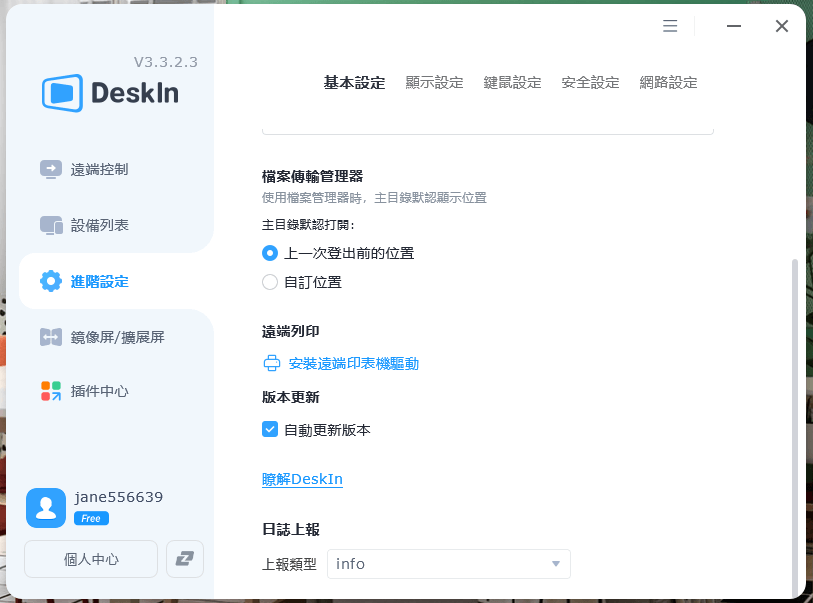
在「進階設定」裡,主要分成五大類:基本設定、顯示設定、鍵鼠設定、安全設定、網路設定。其實大部分功能都很好理解,不需要太多調整~
輕鬆喚醒關機電腦,連線便利又安全
這裡有幾個我特別覺得實用的安全與便利功能:
- 免路由設定就能遠程開機:就算電腦關機,只要事先設定好,還能一鍵遠端喚醒,不需要再去搞複雜的路由器設定。
- 登入驗證更安心:新裝置登入帳號時會要求認證,避免帳號被偷用。
- 黑白名單控管:可以指定哪些裝置能連線、哪些不可被操控。
- 同帳號免密碼連接:如果是自己多台裝置登入同一帳號,連線時就能免輸入密碼,超快超方便。
- 隱私螢幕 :在遠端連線時開啟隱私螢幕,別人看不到你的操作內容。
超低延遲、高速傳檔
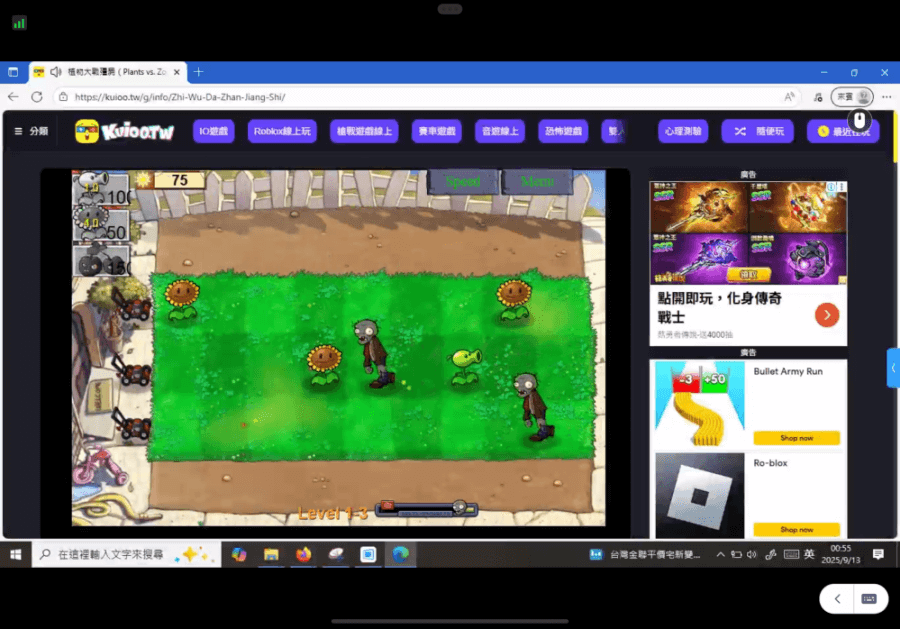
DeskIn 最大的優勢就是「低延遲」。不只是辦公文書,連玩遊戲也很流暢!像我測試在遠端連線玩遊戲時,操作幾乎沒有卡頓,反應延遲低到可以忽略,這點真的完勝一些老牌遠端軟體。
而在檔案傳輸方面,DeskIn 也非常方便。連線後,主控端能直接在介面上拖曳檔案到對方電腦,且傳輸速度很快。支援跨系統傳檔,不管是 Windows、Mac 還是手機都能互傳,真的是超級加分。
掃碼輕鬆投影、免費延伸螢幕
再來就是「鏡像屏 / 擴展屏」。簡單來說,它能把不同裝置之間的螢幕互相分享或延伸,只要登入同一個帳號就能直接使用。這個功能主要有三種模式:
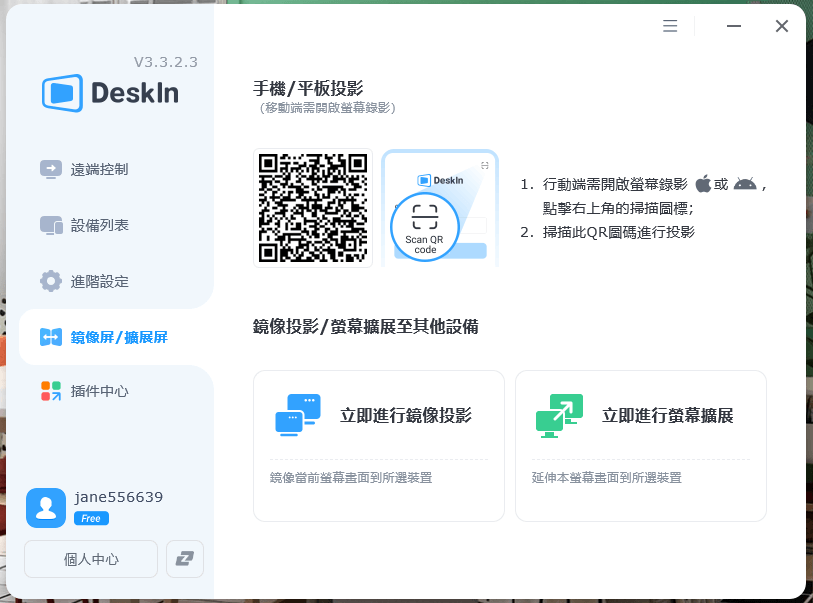
手機 / 平板投影
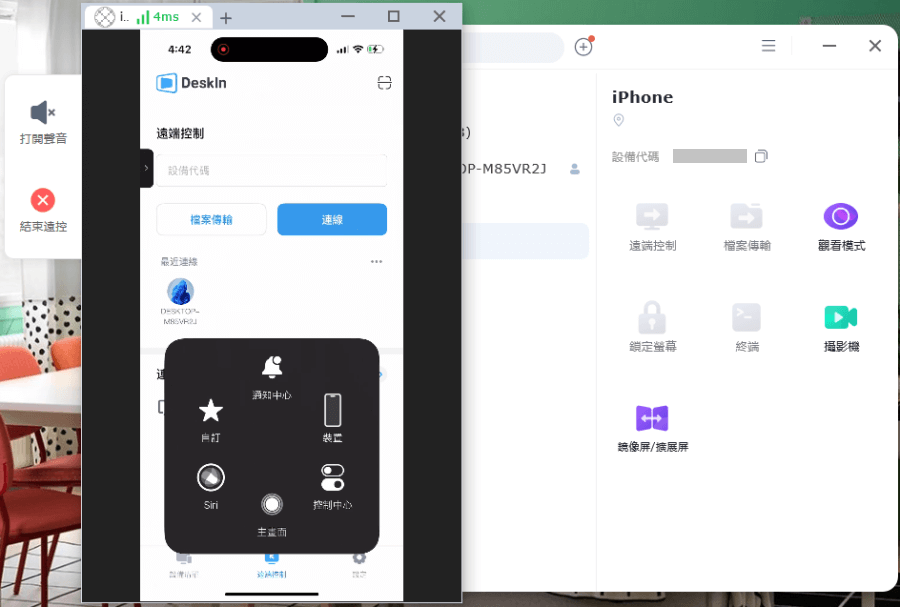
這個功能可以把手機或平板的畫面投影到電腦上。舉例來說,我把 iPhone 畫面投影到 Windows 電腦後,電腦螢幕就會出現一個可拖曳的視窗,裡面就是我的手機畫面。這很適合在需要分享 App 操作與教學時使用。
鏡像投影
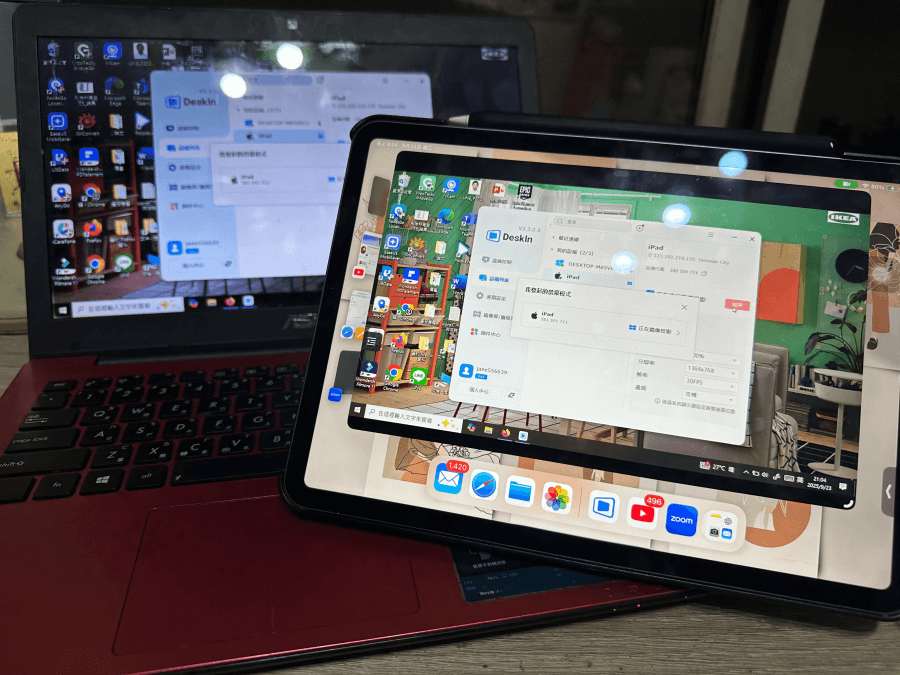
就是把正在使用的電腦螢幕「原封不動」鏡像到另一台裝置。對方只能看,不能操作。這功能我覺得最適合用在遠端教學或培訓,像公司開線上課程時,講師只需要分享自己的螢幕,學員在不同地點都能同步看到畫面,非常方便。
螢幕擴展
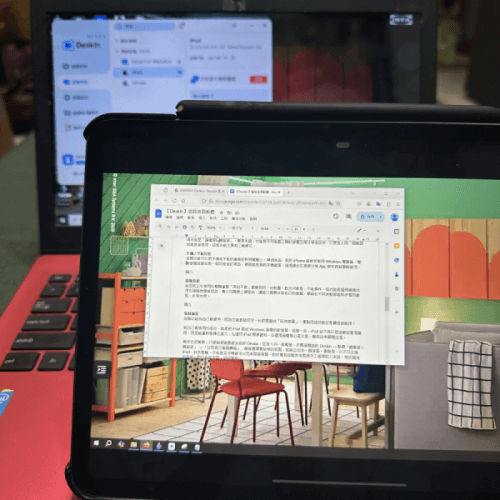
這個功能我自己最愛用,因為它能直接把另一台裝置變成「延伸螢幕」。重點是這功能在免費版就能用!我自己最常用的組合,就是把 iPad 當成 Windows 筆電的副螢幕。這樣一來,iPad 就不再只是追劇或看漫畫用,而是能重新發揮生產力:一邊用 iPad 開著資料、一邊用筆電專心寫文章,整個效率瞬間拉滿。
操作也很簡單:只要兩個裝置都安裝好 DeskIn,並登入同一個帳號,打開筆電端的 DeskIn → 點選「鏡像屏 / 擴展屏」 → 「立即進行螢幕擴展」,最後選擇要延伸的裝置,就能立刻多一個螢幕。重點是,它不只支援 iPad,其他電腦、平板甚至手機都可以用來當副螢幕。對於像我這種常常需要多工處理的人來說,等於隨身就帶著一個行動副螢幕,超級實用。
豐富即時互動功能,教學解題更輕鬆!
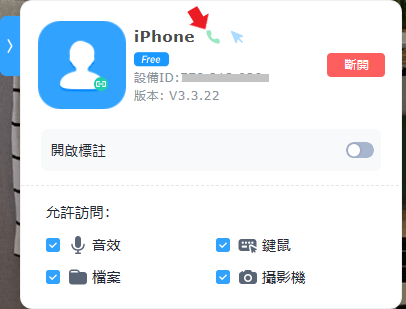
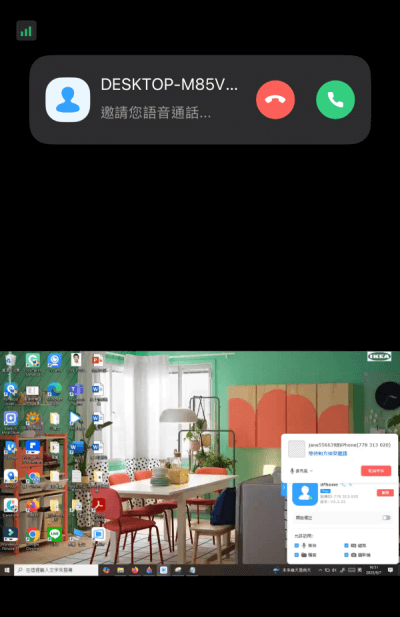
另外 DeskIn 不只是單純能遠端操控電腦,它還貼心加入了「互動」功能。像是文字聊天窗、畫面標註、遠端攝影鏡頭,甚至還有語音通話。
特別要說的是免費版就能直接用語音通話!這點真的很少見,因為大部分的遠端軟體都沒有語音,不然就是要付費升級才能用。
這功能在教長輩遠端操作電真的很實用啊!以前光靠打字都無法好好溝通,現在直接開語音邊講邊操作,再用標註功能圈出來給他們看,直接快速解決問題,效率翻倍。
DeskIn 方案選擇:免費夠用,但付費更強大
除了免費版之外,DeskIn 也準備了三種不同等級的付費方案,可以針對不同需求來選擇:
- 免費版:提供基本的遠端連線、1080P 30FPS 畫質,最多可管理 3 台裝置。完全不用花錢,對學生、上班族,或只是偶爾需要遠端操作的人來說已經非常夠用了。
- 標準版:月費 9.9 美元,年費 49.9 美元。最大亮點是 可一次管理 100 台裝置,還能享有 2K 畫質、加快的連線速度與檔案傳輸效率,非常適合需要管理多台電腦的團隊或公司。再搭配多通道功能,讓不同人同時連線工作,協作效率直接提升一個檔次。
- 遊戲版:月費 23.3 美元,年費 129.9 美元。專為遊戲玩家設計,支援 2K 144FPS 或 4K 60FPS,高刷新率讓遠端遊戲操作不卡頓,還能自定義快捷鍵、支援專業遊戲滑鼠鍵盤。
- 性能版:月費 39.9 美元,年費 199.9 美元。這是專業創作者的選擇,除了標準和遊戲版的功能外,還能開啟虛擬螢幕、多螢幕支援、更高畫質與顏色校正,特別適合需要剪輯、設計或高效能工作的使用者。
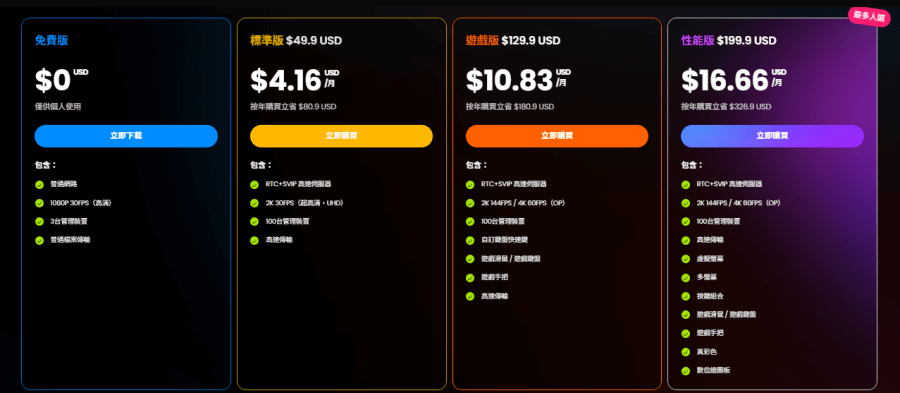
如果只是個人使用,免費版就能滿足大部分需求。但如果你需要團隊管理、遠端支援、或一次控管大量裝置,那麼標準版絕對是高 CP 值的選擇。
對我來說,DeskIn 解決了「遠端效率」的焦慮。以前我遠端操作最怕卡頓,或者要傳一個大檔案超久,現在用 DeskIn 幾乎沒有這些問題。它的價格比其他大牌便宜很多,功能卻很齊全,我覺得是高性價比的選擇。如果你也常常需要遠距辦公、跨平台傳檔,甚至想用手機玩 PC 遊戲,我真的推薦你試試 DeskIn。
只要輸入折扣碼 【Hugo3c】,就可以年度訂閱享 9 折優惠!
傳送門:DeskIn 官方網站


